


Microsoft Teams
4,523.20K Bewertungen
App-Details
- Version
- 1416/1.0.0.2026183002
- Aktualisiert am
- Lizenz
- Free
- Downloads
- 500.000.000+
- Entwickler
- Microsoft Corporation
- Kategorien
- Business
- Plattform
- Android, iOS
Screenshots


 Analyse von AppCompare
Der Einstieg mit Microsoft Teams wirkt zunächst unkompliziert: anmelden, den passenden Arbeitsbereich öffnen und loslegen. In der Praxis liegt der erste Stolperstein aber oft nicht in der App selbst, sondern darin, dass Teams, Chats und Besprechungen zu unterschiedlichen Arbeitsbereichen gehören können. Wenn eine Einladung scheinbar fehlt oder eine Unterhaltung nicht dort auftaucht, wo du sie erwartest, prüfe zuerst, ob du im richtigen Konto und im richtigen Team bist. Gerade bei beruflichen und privaten Konten auf demselben Gerät lohnt sich dieser kurze Blick, bevor du Nachrichten erneut verschickst oder eine Besprechung für verloren hältst.
Auch die Benachrichtigungen können anfangs verwirren. Eine stille Unterhaltung muss nicht bedeuten, dass etwas schiefgelaufen ist: Der Chat kann stummgeschaltet sein, die Hinweise können für einen bestimmten Zeitraum pausieren oder die Systemeinstellungen des Telefons können Mitteilungen begrenzen. Ich würde deshalb nicht gleich alle Benachrichtigungen einschalten. Lege lieber fest, welche Gespräche wirklich zeitnah Aufmerksamkeit brauchen. Sonst wird der praktische Kommunikationskanal schnell zu einer endlosen Reihe von Unterbrechungen.
Erst Konto und Arbeitsbereich prüfen
Bevor du mit dem Team arbeitest, kläre, welches Konto du verwenden sollst und ob du bereits zu den nötigen Teams oder Chats eingeladen wurdest. Das klingt banal, erspart aber viele typische Fehlversuche. Wenn ein Kollege einen Link zu einer Besprechung schickt, öffne ihn mit dem Konto, mit dem du auch im Alltag für diese Organisation arbeitest. Bei mehreren angemeldeten Konten kann ein Wechsel nötig sein, bevor du die erwartete Unterhaltung siehst.
Anleitungen und Analysen zu Microsoft Teams
Zoom Workplace im Test: Die mobile Kommandozentrale für moderne Arbeit
Waze macht den Verkehr zur Gemeinschaftssache – doch Ausweichrouten belasten die Nachbarschaft
Google Play Bücher macht Lesen bequem, aber selten gemeinschaftlich
Zu Facebook wechseln: Was Gruppen, Veranstaltungen und Kontakte wirklich ändern
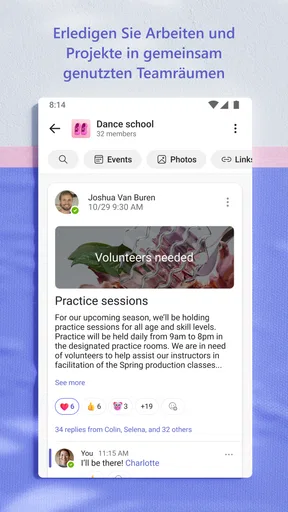
Für den Alltag hilft eine einfache Ordnung: Nutze Teamkanäle für Themen, die für mehrere Personen dauerhaft relevant sind, und Einzel- oder Gruppenchats für kurze Abstimmungen. Wenn eine Entscheidung später für das ganze Projekt wichtig sein könnte, gehört sie eher in den passenden Kanal als in einen privaten Chat. So muss niemand alte Nachrichten aus verschiedenen Unterhaltungen zusammensuchen, und neue Teammitglieder finden wichtige Zusammenhänge leichter.
Benachrichtigungen gezielt statt pausenlos
Die sinnvolle Einstellung hängt davon ab, wie du arbeitest. Wer in vielen Kanälen aktiv ist, sollte nicht jede neue Nachricht gleich behandeln. Ich würde Hinweise für direkte Ansprachen und dringende Abstimmungen von allgemeinen Kanalaktivitäten unterscheiden und weniger wichtige Gespräche bei Bedarf stummschalten. So bleibt das Handy ruhig genug für konzentrierte Arbeit, ohne dass persönliche Nachrichten im Strom untergehen.
Wenn du eine Meldung erwartest und nichts erscheint, kontrolliere die Benachrichtigungseinstellungen sowohl in der App als auch auf dem Gerät. Prüfe außerdem, ob der betreffende Chat stummgeschaltet ist und ob du im richtigen Konto angemeldet bist. Diese kleinen Kontrollen sind oft hilfreicher als ein sofortiges Abmelden oder Neuinstallieren. Bei einem wichtigen Termin kannst du zusätzlich den Kalender im Blick behalten, statt dich allein auf eine Push-Mitteilung zu verlassen.
Was ist Microsoft Teams?
Bei Microsoft Teams handelt es sich um eine Kollaborationsplattform, die sich perfekt in die Office 365-Suite integriert. Mit der App kannst du nicht nur chatten, sondern auch Videoanrufe tätigen, Dateien teilen und an gemeinsamen Projekten arbeiten. Das Beste daran? Alles geschieht in Echtzeit, sodass du immer auf dem neuesten Stand bleibst.
Lesenswert vor deiner Entscheidung

Ludo King® macht aus einer schnellen Würfelrunde eine Verabredung

Messenger: Wie Meta soziale Nähe in mobile Macht verwandelt

Canva im Alltag: Wann sich die Kreativ-App wirklich lohnt

Carrom Pool im Stresstest: Was passiert bei Fehlern und Verbindungsabbrüchen?

Mi Music gewinnt an Bedeutung, weil der kürzeste Weg zur Musik zählt

WhatsApp stiftet Gemeinschaft – und erzeugt sozialen Druck
Die Benutzeroberfläche
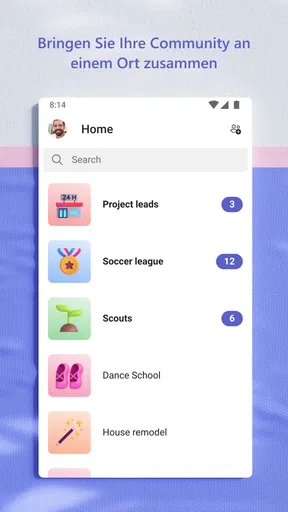
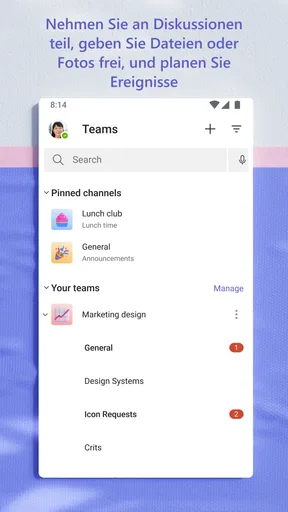
Die Benutzeroberfläche ist einfach und intuitiv, was die Navigation zum Kinderspiel macht. Alles ist übersichtlich angeordnet und mit nur wenigen Klicks erreichbar. Du kannst leicht zwischen Teams, Chats und Meetings wechseln. Ein weiteres Highlight ist die Möglichkeit, verschiedene Kanäle für unterschiedliche Projekte oder Diskussionsthemen zu erstellen.
Ein Tipp: Nutze die Anpassungsoptionen, um die App nach deinen Wünschen zu gestalten. Du kannst Benachrichtigungen individuell einstellen und deine wichtigsten Unterhaltungen anpinnen, um schnell darauf zugreifen zu können.
Funktionalitäten und Integrationen
Die App bietet eine Vielzahl von Funktionen, die das Arbeiten im Team erleichtern. Du kannst direkt in der App Dateien bearbeiten, ohne sie herunterladen zu müssen. Das spart Zeit und hält den Workflow flüssig. Zudem lassen sich zahlreiche Apps von Drittanbietern integrieren, was die Funktionalität von Microsoft Teams erheblich erweitert.
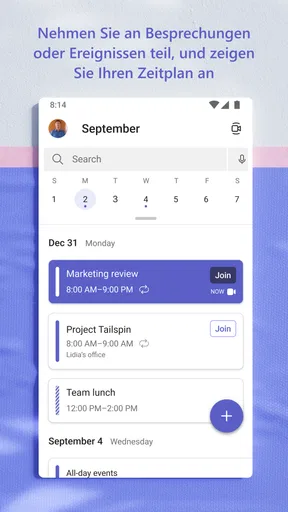
Besonders praktisch ist die Integration von Kalendern, mit der du Meetings planen und organisieren kannst, ohne die App zu verlassen. Das alles macht Microsoft Teams zu einem echten Allrounder für die Zusammenarbeit.
Kommunikation und Zusammenarbeit
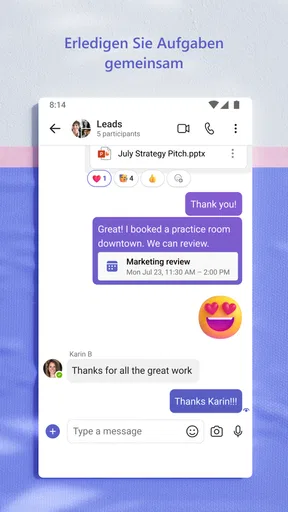
Die Chat-Funktion ist besonders hervorzuheben. Du kannst sowohl Einzel- als auch Gruppenchats führen, Emojis und GIFs senden und sogar direkt im Chat anrufen. Für formellere Anlässe sind die Videoanrufe unschlagbar. Die Qualität ist beeindruckend, und die Möglichkeit, den Bildschirm zu teilen, macht Präsentationen und Schulungen einfach.
Ein weiteres Plus ist die Möglichkeit, Aufgaben zuzuweisen und deren Fortschritt zu verfolgen. Das macht die Zusammenarbeit noch effizienter und hilft, die Produktivität zu steigern.
Datenschutz und Sicherheit
Microsoft legt großen Wert auf Datenschutz und Sicherheit. Mit Funktionen wie Zwei-Faktor-Authentifizierung und Datenverschlüsselung kannst du sicher sein, dass deine Informationen geschützt sind. Diese Sicherheitsmaßnahmen sind besonders wichtig, wenn sensible Unternehmensdaten ausgetauscht werden.
Fazit
Insgesamt ist Microsoft Teams eine leistungsstarke App, die sich ideal für Unternehmen eignet, die ihre Zusammenarbeit optimieren möchten. Die Vielzahl an Funktionen und Integrationen, die Benutzerfreundlichkeit und die hohe Sicherheitsstufe machen sie zu einer der besten Optionen auf dem Markt.
Wenn du noch auf der Suche nach einem zuverlässigen Tool für die Teamarbeit bist, könnte Microsoft Teams genau das sein, was du brauchst. Schau es dir an und entdecke die Vorteile selbst!
Ein typischer Arbeitstag auf dem Handy
Stell dir einen Arbeitstag vor, an dem du morgens unterwegs eine Besprechung im Kalender prüfst, später eine kurze Rückfrage im Projektchat beantwortest und am Nachmittag in einem Kanal eine Datei für das Team kommentierst. Der Vorteil: Du musst nicht für jeden Schritt zwischen getrennten Kommunikationswegen wechseln. Der Nachteil zeigt sich ebenfalls schnell: Auf einem kleinen Bildschirm ist es mühsam, lange Diskussionen nachzuvollziehen oder mehrere Dokumente parallel zu vergleichen. Für kurze Entscheidungen und den schnellen Anschluss an ein Gespräch ist das Telefon sehr geeignet; umfangreiche Bearbeitung erledige ich lieber am größeren Bildschirm.
Ein nützlicher Arbeitsablauf ist, eine Nachricht nicht nur zu lesen, sondern ihren Zweck zu prüfen: Ist es eine direkte Bitte an dich, eine allgemeine Information oder ein Punkt, der für das ganze Projekt dokumentiert werden sollte? Bei Letzterem ist der passende Kanal meist hilfreicher als eine weitere private Nachricht. So bleibt der Kontext sichtbar, und du verringerst das Risiko, dass eine wichtige Entscheidung nur in einem Chatverlauf steckt, den andere nicht sehen können.
Dateien und Besprechungen ohne Umwege nutzen
Bei gemeinsam bearbeiteten Dateien solltest du vor dem Kommentieren kurz prüfen, ob du wirklich die richtige Version geöffnet hast und ob deine Änderungen im gemeinsamen Dokument landen sollen. Das ist besonders wichtig, wenn mehrere Personen an einem Entwurf arbeiten: Eine schnelle Bearbeitung auf dem Handy ist praktisch, aber nicht immer der beste Moment für größere Umstellungen. Für eine Korrektur oder einen kurzen Hinweis passt die mobile Nutzung gut; für umfangreiche Überarbeitungen ist eine sorgfältige Sicht auf den gesamten Inhalt wichtiger als die Bequemlichkeit, sofort loszulegen.
In Besprechungen ist Bildschirmteilen vor allem dann nützlich, wenn alle auf dasselbe Material schauen sollen. Ich würde vorher öffnen, was ich zeigen möchte, und unnötige Wechsel zwischen Apps vermeiden. Das macht den Ablauf für die anderen verständlicher und senkt das Risiko, während des Gesprächs nach dem richtigen Dokument zu suchen. Wenn der Ton oder das Bild nicht wie erwartet funktioniert, prüfe zuerst die Verbindung und die ausgewählten Geräte sowie, ob die App die nötigen Systemzugriffe nutzen darf. Ein erneuter Beitritt kann helfen, sollte aber nicht der erste Reflex sein, solange sich das Problem mit einer einfachen Kontrolle eingrenzen lässt.
Welche Teams-Nutzung sich wirklich lohnt
Am meisten bringt die App Gruppen, die regelmäßig an gemeinsamen Themen arbeiten und dafür einen nachvollziehbaren Ort für Gespräche und Dateien brauchen. Ein kleines Projektteam kann etwa einen Kanal für laufende Entscheidungen verwenden und Chats für kurze Rückfragen lassen. Für verteilte Kolleginnen und Kollegen ist das hilfreich, weil nicht jede Abstimmung gleichzeitig stattfinden muss. Auch eine Besprechung lässt sich so mit anschließender schriftlicher Klärung verbinden, statt dass alle Beteiligten sich auf Erinnerungen an das Gespräch verlassen.
Weniger passend ist Teams, wenn du lediglich gelegentlich einer einzelnen Person schreiben oder einen kurzen Videoanruf führen möchtest und deine Kontakte dafür bereits einen einfacheren gemeinsamen Weg nutzen. Dann kann eine schlankere Chat- oder Telefonlösung angenehmer sein. Ebenso ist die App kein Ersatz für klare Absprachen im Team: Wenn niemand festlegt, wo Entscheidungen dokumentiert werden, entstehen leicht parallele Chats, Kanäle und Dateien. Die Software schafft einen gemeinsamen Arbeitsraum, aber sie entscheidet nicht für euch, wie ihr ihn ordentlich verwendet.
Im Vergleich zu einer klassischen E-Mail bleibt Teams für laufende Rückfragen und Projektgespräche oft übersichtlicher, weil der Austausch näher am jeweiligen Team oder Thema liegen kann. E-Mail ist dagegen weiterhin sinnvoll, wenn du Menschen außerhalb deines Arbeitsbereichs erreichen oder eine formelle Nachricht klar abgrenzen möchtest. Gegenüber einer reinen Chat-App punktet Teams vor allem dort, wo Gespräche, Besprechungen und Zusammenarbeit an Dateien zusammengehören. Wer nur Nachrichten austauschen will, braucht diesen größeren Funktionsumfang nicht unbedingt und könnte ihn sogar als zusätzliche Komplexität empfinden.
Wenn etwas nicht funktioniert: Schrittweise eingrenzen
Bei einem verschwundenen Chat, einer nicht sichtbaren Datei oder einem ausbleibenden Hinweis hilft es, die Ursache in einer festen Reihenfolge zu suchen. Prüfe zuerst Konto und Arbeitsbereich, dann die betreffende Unterhaltung oder den Kanal und anschließend die Verbindung. Wenn nur eine einzelne Datei betroffen ist, öffne eine andere Unterhaltung oder Funktion, um zu sehen, ob das Problem allgemein auftritt. Diese Trennung hilft dir, nicht vorschnell von einem Ausfall der ganzen App auszugehen.
Wenn Inhalte auf einem Gerät anders wirken als auf einem anderen, kontrolliere, ob du tatsächlich dieselbe Unterhaltung und dasselbe Konto geöffnet hast. Warte bei einer schwachen Verbindung kurz, bevor du eine Nachricht mehrfach sendest; doppelte Nachrichten schaffen sonst neue Verwirrung. Bei einem festhängenden Gespräch kann das Schließen und erneute Öffnen der App einen einfachen Neustart ermöglichen. Eine Neuinstallation würde ich erst erwägen, wenn die naheliegenden Kontrollen nichts ändern, denn sie behebt keine falsche Anmeldung oder fehlende Einladung.
Auch die Ursache muss nicht immer bei Teams liegen. Ein Termin kann sich geändert haben, eine Person kann eine Datei noch nicht geteilt haben, oder die Internetverbindung kann gerade instabil sein. Wenn nur eine bestimmte Besprechung Probleme macht, frage den Organisator, ob der Termin und die Einladung noch aktuell sind. Wenn mehrere Apps gleichzeitig keine Verbindung aufbauen, liegt die Suche eher beim Gerät oder Netzwerk als bei einer einzelnen Anwendung. So kannst du gezielter reagieren, statt wichtige Inhalte vorschnell erneut zu posten.
Was du vor der Entscheidung wissen solltest
Teams ist kostenlos erhältlich und stammt von Microsoft Corporation. Als Business-App ist es vor allem auf Arbeitsgruppen und organisierte Zusammenarbeit ausgerichtet, nicht auf private Kommunikation als Hauptzweck. Die App ist ab null Jahren freigegeben; bei Abrechnung über Google Play liegen In-App-Käufe zwischen zehn und 129 Euro. Welche Kosten im konkreten Fall relevant sind, hängt davon ab, was du tatsächlich nutzt und wie dein Arbeitsumfeld den Dienst einsetzt. Ich würde daher vor dem Kauf zusätzlicher Angebote erst prüfen, ob die vorhandene Einrichtung für die eigene Aufgabe ausreicht.
Die große Verbreitung kann den Einstieg erleichtern, weil viele Kolleginnen und Kollegen den Namen bereits kennen: Teams kommt auf über 500 Millionen Installationen und eine durchschnittliche Bewertung von 4,4 aus rund 8,6 Millionen Bewertungen. Für mich ist das jedoch kein Ersatz dafür, die eigene Organisation zu fragen, ob sie die App tatsächlich verwendet und welchen Arbeitsbereich du öffnen sollst. Ein weit verbreitetes Werkzeug ist nur dann praktisch, wenn die Menschen, mit denen du arbeiten willst, am selben Ort erreichbar sind.
Die App ist seit dem 2. November 2016 verfügbar; die aktuelle Version trägt die Kennung 1416/1.0.0.2026082702. Wenn du eine bestimmte Oberfläche oder einen Ablauf erwartest, kann es sinnvoll sein, die installierte Version aktuell zu halten und dich an den tatsächlich sichtbaren Menüs zu orientieren. Ich würde aus Versionsnummern allein keine Aussage über einzelne Funktionen ableiten: Entscheidend ist, was deine Organisation freigeschaltet hat und wie sie Teams eingerichtet hat.
Mein praktischer Eindruck
Ich würde Teams empfehlen, wenn deine Arbeit ohnehin in einem Microsoft-geprägten Umfeld stattfindet und du regelmäßig an Gesprächen, Besprechungen und gemeinsamen Dateien beteiligt bist. Besonders nützlich ist die App dann, wenn das Team klare Regeln für Kanäle, Chats und Benachrichtigungen hat. Wenn du allein arbeitest, nur selten mit einer Gruppe kommunizierst oder eine möglichst einfache Lösung ohne Arbeitsbereichsstruktur suchst, ist sie wahrscheinlich mehr, als du brauchst.
Mein wichtigster Rat für einen entspannten Start: Öffne zuerst den richtigen Arbeitsbereich, ordne deine Benachrichtigungen und vereinbare mit deinem Team, wo wichtige Entscheidungen festgehalten werden. Damit löst du viele der üblichen Reibungen, bevor sie entstehen. Teams kann Kommunikation und gemeinsame Arbeit an einem Ort bündeln, doch der Nutzen hängt weniger von möglichst vielen Funktionen ab als davon, ob die Gruppe sie konsequent und verständlich einsetzt.
Vorteile
- Einfache Integration mit Office 365.
- Unterstützt große Videokonferenzen.
- Intuitive Benutzeroberfläche.
- Verfügbarkeit auf mehreren Plattformen.
- Starke Sicherheitsfunktionen.
Nachteile
- Erfordert stabile Internetverbindung.
- Speicherintensiv auf mobilen Geräten.
- Manchmal Verzögerungen bei Benachrichtigungen.
- Nicht alle Funktionen sind kostenlos.
- Komplex für Anfänger.
Häufig gestellte Fragen zu Microsoft Teams
Was sind die Hauptfunktionen von Microsoft Teams?
Microsoft Teams bietet Funktionen wie Chatten, Videokonferenzen, Dateiablage und Integration mit anderen Microsoft 365-Diensten. Es ermöglicht nahtlose Zusammenarbeit durch Kanäle, in denen Teams kommunizieren und Dateien teilen können. Darüber hinaus gibt es Integrationen mit Drittanbieter-Apps, um den Arbeitsablauf zu optimieren.
Ist Microsoft Teams kostenlos nutzbar?
Ja, Microsoft Teams bietet eine kostenlose Version mit grundlegenden Funktionen wie Chat und Dateifreigabe. Für erweiterte Funktionen wie größere Speicherkapazität, erweiterte Sicherheitsfunktionen und tiefere Integration mit Microsoft 365-Diensten ist jedoch ein kostenpflichtiges Abonnement erforderlich.
Auf welchen Geräten kann ich Microsoft Teams verwenden?
Microsoft Teams ist auf verschiedenen Plattformen verfügbar, einschließlich Windows, macOS, Android und iOS. Es kann auch über Webbrowser aufgerufen werden, sodass Benutzer von fast jedem Gerät aus auf ihre Teams und Inhalte zugreifen können. Dies macht es äußerst flexibel für den Einsatz in diversen Umgebungen.
Wie sicher ist Microsoft Teams für die geschäftliche Nutzung?
Microsoft Teams legt großen Wert auf Sicherheit und Datenschutz, einschließlich Verschlüsselung von Daten während der Übertragung und im Ruhezustand. Zudem bietet es Verwaltungstools für IT-Administratoren, um den Zugang zu kontrollieren und Compliance-Anforderungen zu erfüllen. Regelmäßige Updates verbessern kontinuierlich die Sicherheitsstandards.
Kann Microsoft Teams mit anderen Apps integriert werden?
Ja, Microsoft Teams unterstützt die Integration mit zahlreichen Drittanbieter-Apps wie Trello, Asana und Zoom. Diese Integrationen ermöglichen es, Arbeitsabläufe zu zentralisieren und effizienter zu gestalten. Teams kann auch nahtlos mit anderen Microsoft 365-Anwendungen wie Outlook und SharePoint verbunden werden.


